






Hướng Dẫn Cách Cài Đặt Máy In Canon 2900 Cho Win 10 Đơn Giản, Hiệu Quả
Nội dung bài viết
Máy in là thiết bị không thể thiếu trong môi trường làm việc hiện đại. Trong số đó, Canon LBP2900 nổi bật với hiệu suất in mạnh mẽ, giá cả phải chăng và dễ sử dụng. Hãy cùng khám phá cách cài đặt máy in Canon 2900 trên hệ điều hành Windows 10 một cách chi tiết và dễ hiểu nhất!
1. Tại sao nên biết cách cài đặt máy in Canon 2900?
Ngày nay, nhiều cá nhân và văn phòng nhỏ thường sử dụng máy in Canon 2900 để in ấn tài liệu hằng ngày. Việc nắm rõ cách cài đặt không chỉ giúp bạn chủ động trong công việc mà còn tiết kiệm thời gian, tránh các sự cố không mong muốn.
Canon LBP2900 có quy trình thiết lập đơn giản, từ việc kết nối với máy tính đến cài đặt driver. Cùng bắt đầu với các bước cụ thể ngay dưới đây!
2. Hướng dẫn cách cài đặt máy in Canon 2900 trên Win 10
Bước 1: Kết nối máy in với máy tính
Máy in Canon LBP2900 sử dụng cổng USB 2.0 để kết nối với máy tính hoặc laptop chạy Windows 10. Hãy đảm bảo kiểm tra xem máy tính của bạn có cổng kết nối tương thích hay không trước khi thực hiện.
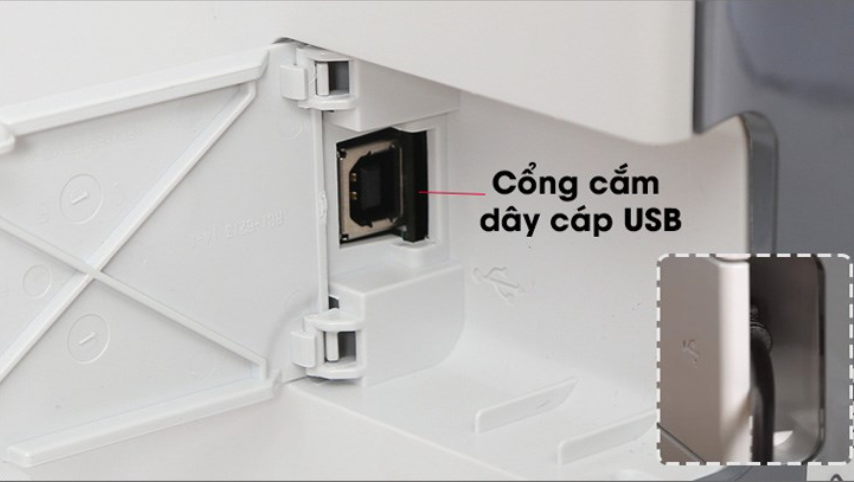
- Cắm cáp USB từ máy in vào máy tính.
- Bật nguồn máy in và kiểm tra tín hiệu kết nối.
Bước 2: Kiểm tra thông tin hệ điều hành máy tính
Trước khi tải driver, bạn cần xác định phiên bản hệ điều hành của máy tính là 32-bit hay 64-bit.
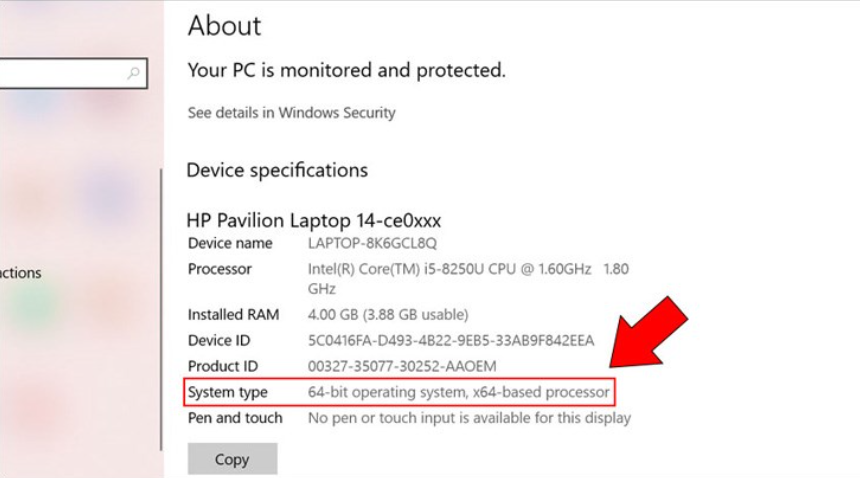
Cách kiểm tra:
- Nhấn chuột phải vào This PC (hoặc My Computer).
- Chọn Properties.
- Xem thông tin tại mục System Type.
Lưu ý:
- "x64" là hệ điều hành 64-bit.
- "x86" là hệ điều hành 32-bit.
Bước 3: Tải và cài đặt driver cho máy in
Sau khi xác định phiên bản hệ điều hành, bạn cần tải driver tương ứng:
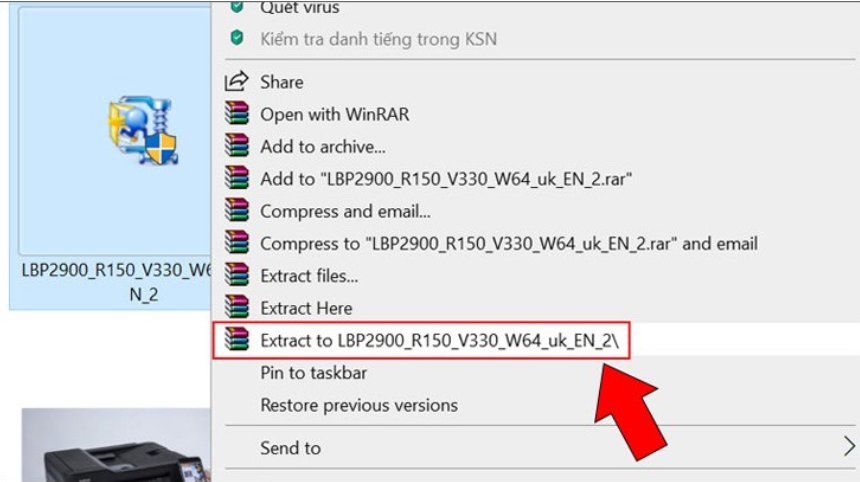
Hướng dẫn cài đặt driver:
- Giải nén file driver đã tải về.
- Chạy file Setup.exe.
- Thực hiện theo các hướng dẫn trên màn hình.
Bước 4: Hoàn tất cài đặt
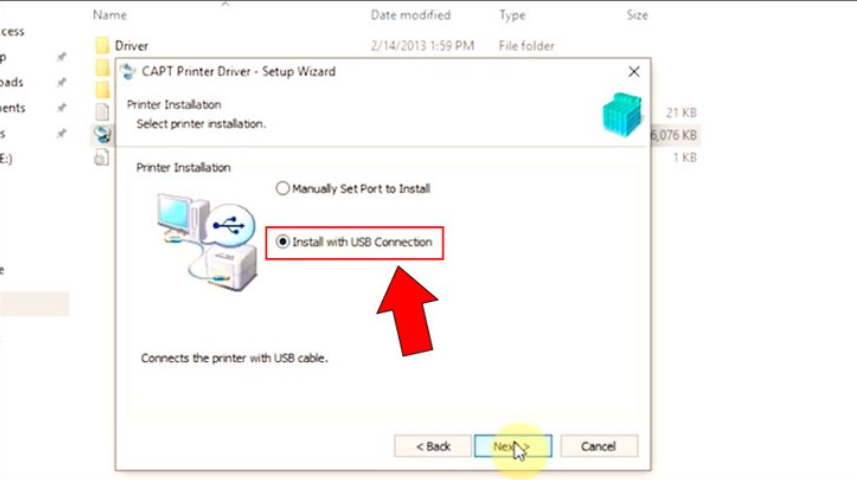
Khi cài đặt driver, bạn sẽ thấy thông báo Install with USB Connection. Hãy chọn Next và tiếp tục cho đến khi quá trình cài đặt hoàn tất.
Cuối cùng, chọn Restart My Computer Now để khởi động lại máy tính. Sau đó, bạn có thể bắt đầu sử dụng máy in.
3. Những lưu ý khi cài đặt máy in Canon 2900
Kiểm tra hoạt động của máy in
Sau khi cài đặt, hãy thử in một tài liệu để kiểm tra kết nối và hiệu suất của máy in. Nếu máy không nhận lệnh in, bạn có thể gỡ driver và cài đặt lại từ đầu.
Đọc kỹ hướng dẫn sử dụng
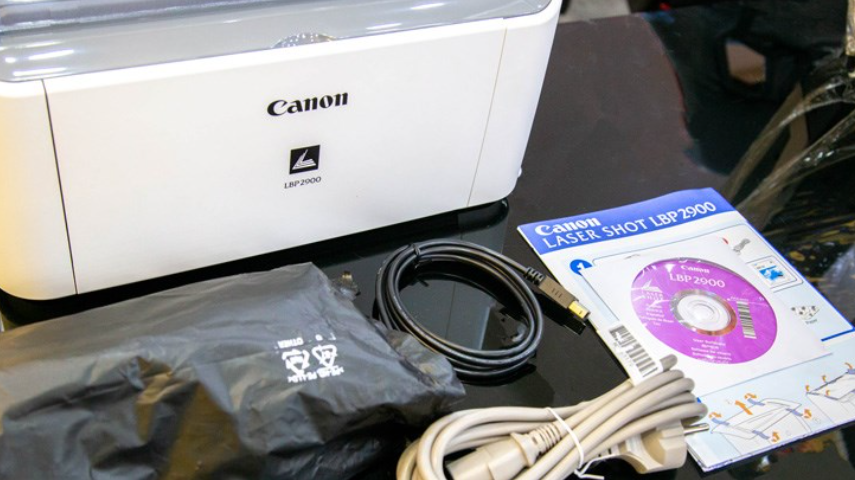
Hướng dẫn đi kèm máy in thường chứa các thông tin quan trọng như:
- Cách nạp giấy, thêm mực.
- Bảo quản máy in trong môi trường khô ráo.
- Hướng dẫn xử lý các lỗi cơ bản.
Nhờ người có kinh nghiệm hỗ trợ
Nếu gặp khó khăn, bạn có thể nhờ sự trợ giúp từ những người có kinh nghiệm hoặc kỹ thuật viên. Quá trình cài đặt máy in thường chỉ mất từ 10-15 phút, rất nhanh chóng và tiện lợi.
4. Kết luận
Trên đây là hướng dẫn chi tiết cách cài đặt máy in Canon 2900 cho Win 10. Hy vọng bài viết giúp bạn dễ dàng thiết lập và sử dụng máy in một cách hiệu quả.
Xem thêm: 6 Cách khắc phục lỗi Windows không kết nối với máy in
Nếu có thắc mắc, hãy để lại bình luận, chúng tôi sẵn sàng hỗ trợ bạn!
Liên Hệ Với Hải Phòng Computer
- Địa chỉ: 82,84 Quán Nam – Lê Chân – Hải Phòng
- Điện thoại: 0899.256.166
- Email: cskh.hpccom@gmail.com
- Website: haiphongcomputer.vn